يعاني عشاق الألعاب القتالية والثقيلة على الهواتف الذكية (مثل ببجي موبايل وكول أوف ديوتي وفري فاير) من هبوط مفاجئ في معدل الإطارات (Frame Drops) والتقطيع واللاج الناتج عن الاختناق الحراري أو امتلاء الذاكرة العشوائية. إن تسريع العاب الاندرويد بدون برامج خارجية وهمية يعد الحل التقني الأكثر كفاءة وأماناً لاستخراج القوة الكاملة من عتاد المعالج ووحدة معالجة الرسوميات (GPU) دون الحاجة إلى كسر حماية الهاتف (Root).
تؤدي تطبيقات تسريع الألعاب المنتشرة على المتاجر التجارية (Game Boosters التجارية وتطبيقات تنظيف الرام) إلى نتيجة عكسية؛ إذ تستهلك موارد المعالج في الخلفية لجمع الإعلانات وتزيد من حرارة الجهاز. في المقابل، يمتلك نظام أندرويد إعدادات داخلية خفية ومحركات رسمية قادرة على مضاعفة سلاسة اللعب بثبات تام.
لماذا تضر تطبيقات تنظيف الرام بتجربة الألعاب؟
تعتمد معظم تطبيقات تنظيف الذاكرة على إغلاق العمليات بالقوة (Force Stop)، مما يجبر نظام أندرويد على إعادة تشغيل الخدمات الأساسية فوراً في حلقة مفرغة تستنزف أنوية المعالج وترفع حرارته (Thermal Throttling). عندما يسخن المعالج، يقوم النظام تلقائياً بتخفيض ترددات الأنوية لتبريد الشريحة، وهو السبب الحقيقي وراء سقوط الفريمات المفاجئ والتهنيج.
كما يرتبط الأداء السلس للألعاب ارتباطاً وثيقاً بسعة التخزين وسرعة القراءة والكتابة للذاكرة الفلاشية؛ حيث يؤدي امتلاء الذاكرة إلى بطء تحميل الخرائط والمؤثرات البصرية. يمكنك الاستعانة بخطوات حل مشكلة امتلاء الذاكرة الداخلية لحذف الملفات المخبأة الضخمة وتوفير مساحة حرة تضمن انسيابية الرندرة ثلاثية الأبعاد.
1. خطوات تسريع العاب الاندرويد بدون برامج عبر خيارات المطور
تتيح قائمة المطور في أندرويد صلاحيات هندسية مباشرة للتحكم في كيفية تعامل النظام مع الرسوميات:
- توجه إلى الإعدادات (Settings) > حول الهاتف (About Phone).
- اضغط على رقم الإصدار (Build Number) سبع مرات متتالية حتى تظهر رسالة “أصبحت الآن مطور برامج”.
- ارجع إلى قائمة النظام (System) أو الإعدادات الإضافية وادخل إلى خيارات المطور (Developer Options).
- تخفيض مقياس الرسوم المتحركة: ابحث عن (Window animation scale و Transition animation scale و Animator duration scale)، وقم بتغييرها جميعاً من 1x إلى 0.5x أو إيقافها تماماً؛ مما يحرر دورات المعالجة ويزيد سرعة استجابة اللمس فورياً.
- تقييد العمليات بالخلفية (Background Process Limit): حدد الخيار بـ “عمليتين بحد أقصى” أثناء جلسات اللعب الطويلة لمنع التطبيقات الاجتماعية من سرقة مساحة الرام المخصصة للعبة.
2. تفعيل خيار تفضيلات برنامج تشغيل اللعبة (Game Driver Preferences)
تعد ميزة Game Driver المدمجة في أندرويد 10 والإصدارات الأحدث واحدة من أقوى الميزات التقنية لتحسين كفاءة الرندرة:
- من داخل خيارات المطور، ابحث عن تفضيلات برنامج تشغيل الرسومات (Graphics Driver Preferences) أو Game Driver.
- فعّل المفتاح الرئيسي للميزة لتجاوز برنامج التشغيل الافتراضي للنظام.
- مرر في قائمة التطبيقات حتى تجد اللعبة التي تلعبها (مثل PUBG Mobile أو Genshin Impact).
- بدّل الإعداد من “افتراضي (Default)” إلى “برنامج تشغيل اللعبة (Game Driver)” أو System Graphics Driver.
يجبر هذا الإجراء الشريحة الرسومية على استخدام مكتبات Vulkan أو OpenGL المحسنة عتادياً مباشرة، مما يقلل زمن تأخير الإطارات (Frame Latency) ويزيد ثبات معدل 60 أو 90 إطاراً في الثانية.
3. حقيقة تفعيل فرض تنعيم الحواف (Force 4x MSAA)
يوجد في خيارات المطور إعداد شهير باسم فرض 4x MSAA. من الضروري فهم متى يجب تفعيله ومتى يجب تجنبه:
- إذا كان هاتفك فئة رائدة (Flagship) بمعالج قوي: يؤدي تفعيل الخيار إلى تحسين جودة الحواف الرسومية في الألعاب المعتمدة على OpenGL ES 2.0 دون فقدان ملحوظ في الأداء.
- إذا كان هاتفك فئة اقتصادية أو متوسطة: احرص على تعطيل هذا الخيار؛ لأن مضاعفة تنعيم الحواف 4 مرات تضع حملاً هائلاً على معالج الرسوميات مما يسبب سقوط الفريمات وارتفاع الحرارة بسرعة.
4. استخدام محركات الألعاب المدمجة في واجهات الشركات (Official Game Boosters)
تحتوي واجهات الهواتف الحديثة على محركات ألعاب مدمجة رسمية تم تطويرها بالتنسيق مع الشركات المصنعة للشرائح (Qualcomm وMediaTek):
- هواتف سامسونج (Game Booster & Game Plugins): افتح تطبيق Game Booster وفعّل وضع “أقصى أداء (Performance Mode)”، وثبّت إضافة Perf Z من متجر Galaxy Store لمراقبة حرارة المعالج ومعدل FPS الفعلي بدقة.
- هواتف شاومي وريدمي (Game Turbo): يتيح تخصيص حساسية اللمس للألعاب التنافسية، وحظر المكالمات المشتتة، وتوجيه النطاق الترددي للإنترنت بالكامل للعبة النشطة.
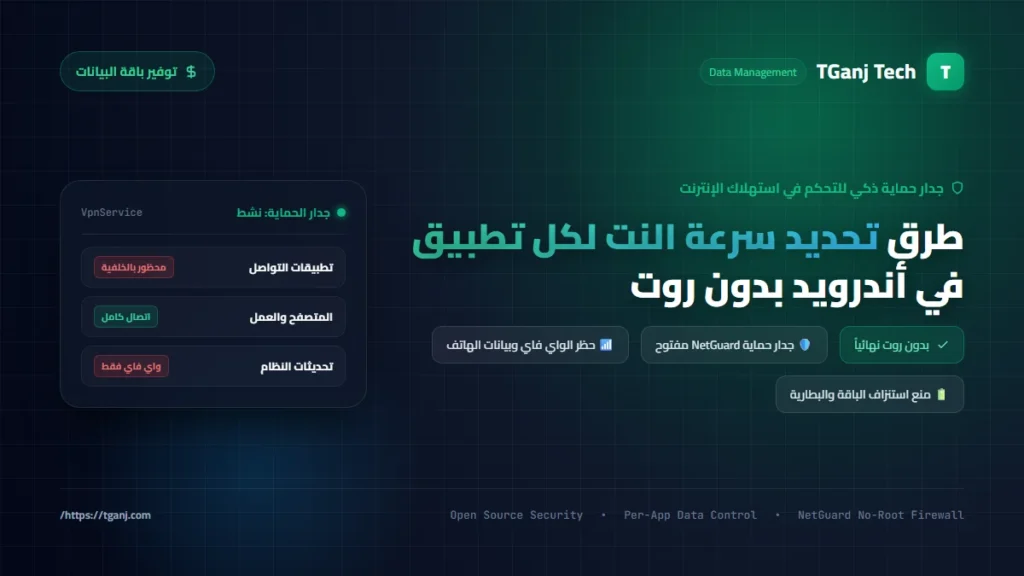
إذا كنت تواجه أيضاً بطئاً أو ارتفاعاً في البينج (Ping Lag) بسبب مزامنة التطبيقات الأخرى في الخلفية، يمكنك الاطلاع على خطوات تحديد سرعة النت لكل تطبيق لحظر استهلاك الشبكة عن برامج المراسلة والتحميل أثناء اللعب وتوجيه سرعة الاتصال بالكامل لخوادم اللعبة.
جدول مقارنة: الضبط المباشر للنظام مقابل تطبيقات التسريع الخارجية
| المعيار الفني | الضبط المباشر عبر خيارات المطور وGame Driver | تطبيقات تسريع الألعاب الخارجية (Cleaners) |
|---|---|---|
| استقرار معدل الإطارات (FPS) | ثبات ممتاز دون سقوط مفاجئ في المعارك | تقطيع وتذبذب حاد بسبب إعادة تشغيل الخدمات |
| حرارة المعالج (Thermal Throttling) | مستقرة لعدم وجود مهام إضافية في الخلفية | ترتفع بسرعة نتيجة حلقة إغلاق وفتح الرام |
| أمان الحسابات في الألعاب التنافسية | آمن 100% ورسمي بنظام التشغيل | قد تكتشفها أنظمة مكافحة الغش (Anti-Cheat) كبرامج طرف ثالث مشبوهة |
| استهلاك شحن البطارية | محسّن وفق الحمل الفعلي لعتاد اللعبة فقط | استنزاف مضاعف بسبب الإعلانات والتعقب |
نصائح تقنية للحفاظ على أعلى سلاسة أثناء اللعب
- نزع حافظة الهاتف (Cover) أثناء جلسات اللعب المكثفة: يساعد التلامس المباشر لظهر الجهاز مع الهواء على تبديد الحرارة بسرعة ومنع هبوط الترددات.
- تفعيل معدل التحديث العالي للشاشة (90Hz / 120Hz): تأكد من ضبط شاشة هاتفك على أعلى تردد مدعوم من إعدادات العرض للاستفادة الكاملة من سلاسة الإطارات.
- تجنب الشحن السريع أثناء اللعب: يؤدي توصيل الشاحن أثناء الضغط الرسومي إلى مضاعفة درجات الحرارة الداخلية مما يجبر النظام على خفض الأداء فورياً.
وإذا كنت تحب مشاركة لقطاتك الاحترافية وانتصاراتك مع أصدقائك، يمكنك الاستفادة من ميزة تسجيل شاشة الاندرويد بصوت داخلي نقي لتسجيل مقاطع لعب سينمائية بدون تشويش وبأعلى جودة صوتية مدعومة في النظام.
خلاصة تحسين أداء الألعاب واستقرار الإطارات
إن الاعتماد على تسريع العاب الاندرويد بدون برامج عبر تفعيل محرك Game Driver، وضبط مقاييس الرسوميات، وإدارة عمليات الخلفية في خيارات المطور يمثل الطريق الصحيح للاستمتاع بتجربة ألعاب تنافسية فائقة السلاسة. تحافظ هذه الإعدادات على استقرار معالج هاتفك وتضمن أطول عمر افتراضي لعتاد جهازك دون أي مخاطر أمنية.