إتقان خطوات حرق ويندوز على فلاشة يمثل المهارة التقنية الأهم لأي مستخدم يواجه بطئاً شديداً في نظام التشغيل أو انهياراً مفاجئاً يمنع الكمبيوتر من الإقلاع. في الماضي، كانت العملية تتطلب التعامل مع أقراص ليزرية بطيئة ومعرضة للتلف السريع، بينما توفر الفلاشات اليوم سرعة فائقة في نقل ملفات التثبيت واختصار زمن التثبيت إلى بضع دقائق معدودة.
تكمن قوة برنامج Rufus المجاني في بساطته وسرعته الاستثنائية، إضافة إلى دعمه الكامل للغة العربية وامتلاكه ميزات حصرية تسمح بتجاوز الشروط المعقدة التي فرضتها مايكروسوفت على ويندوز 11. وقبل الشروع في الخطوات، احرص على مراجعة مقالنا الشامل حول تحميل جميع نسخ الويندوز الأصلية ISO للتأكد من حصولك على نسخة نظيفة ومحدثة مباشرة من المصدر الرسمي.
المتطلبات الأساسية قبل البدء في حرق النظام
لضمان إتمام العملية بسلاسة دون أخطاء غير متوقعة، تأكد من تجهيز الأدوات التالية على مكتبك:
- فلاشة USB بسعة مناسبة: سعة 8 غيغابايت تكفي تماماً لنسخ Windows 10، بينما يفضل استخدام سعة 16 غيغابايت فما فوق لنسخ Windows 11 الحديثة. احرص على اختيار فلاشة تدعم معيار USB 3.0 على الأقل لنقل البيانات بأقصى سرعة.
- نسخة الويندوز بصيغة ISO: ملف صورة النظام الأصلي المحفوظ على قرصك الصلب.
- برنامج Rufus: أداة مجانية مفتوحة المصدر وصغيرة الحجم ولا تحتاج لتثبيت معقد؛ يمكنك تنزيلها ومراجعة ميزاتها عبر صفحة تحميل برنامج Rufus.
- نسخ احتياطي لملفات الفلاشة: عملية الحرق ستمسح كل شيء تماماً عبر الفورمات، لذا انقل مستنداتك وصورك المهمة قبل المتابعة.
فهم الفرق بين GPT و MBR لتفادي فشل الإقلاع
أكثر خطأ يقع فيه المبتدئون هو اختيار نمط تقسيم خاطئ لا يتوافق مع اللوحة الأم للكمبيوتر، مما يؤدي إلى عدم ظهور الفلاشة في قائمة الإقلاع أو توقف التثبيت في المنتصف. يقارن الجدول التالي بين النمطين بوضوح:
القاعدة الذهبية هنا بسيطة: إذا كان جهازك حديثاً وتريد تثبيت ويندوز 11، فاختر GPT مع UEFI. وإذا كنت تثبت النظام على كمبيوتر مكتبي أو لابتوب قديم يعمل بنظام BIOS التقليدي، فاختر MBR.
خطوات حرق ويندوز على فلاشة USB بالواجهة العربية
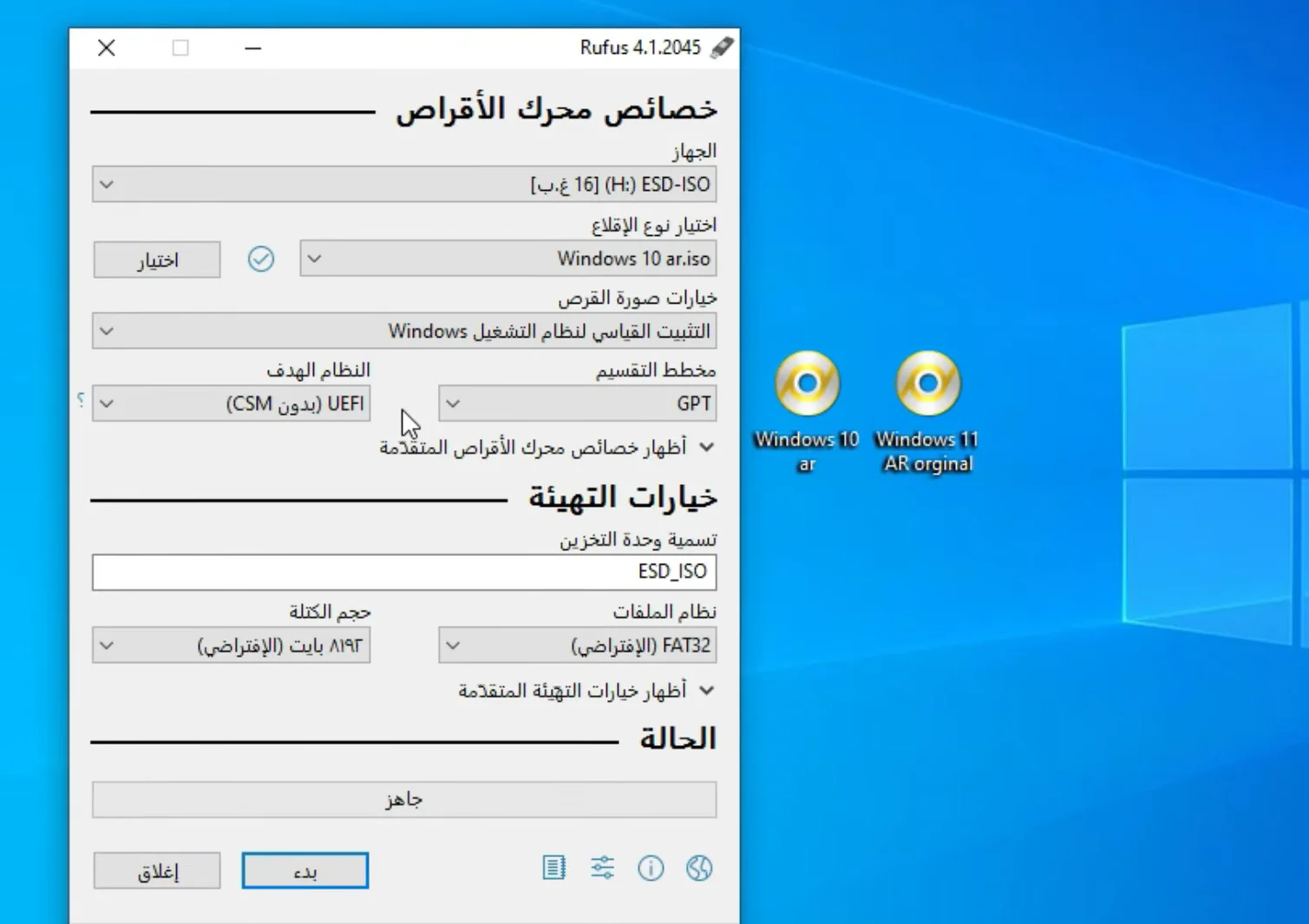
يتميز برنامج Rufus بدعمه الكامل للغة العربية، مما يجعل ضبط الخيارات واضحاً للغاية ومباشراً لأي مستخدم. توضح الصورة التالية الواجهة العربية الرسمية للبرنامج وكافة الحقول المطلوبة:
اتبع هذه الخطوات المرتبة بدقة لتجهيز فلاشة الإقلاع:
- تشغيل البرنامج: صل الفلاشة بالكمبيوتر، وانقر بالزر الأيمن على ملف
rufus.exeواختر “تشغيل كمسؤول” (Run as administrator). - تحديد وحدة التخزين (الجهاز): من القائمة المنسدلة الأولى، تأكد من اختيار اسم فلاشة الـ USB وسعتها الصحيحة، وتجنب اختيار أي قرص خارجي يحتوي على بياناتك.
- اختيار صورة الـ ISO: في خانة “نوع الإقلاع”، اختر (Disk or ISO image)، ثم اضغط على زر “اختر” (SELECT) وتصفح مجلدات جهازك لاختيار ملف الـ ISO الذي قمت بتحميله مسبقاً.
- ضبط مخطط التقسيم (Partition Scheme): حدد إما GPT للأجهزة الحديثة أو MBR للأجهزة القديمة بناءً على الجدول السابق. ستتغير خانة “نظام الهدف” تلقائياً إلى (UEFI non CSM) مع GPT أو (BIOS or UEFI) مع MBR.
- تسمية الفلاشة ونظام الملفات: يمكنك ترك خيارات التنسيق الافتراضية كما هي (نظام الملفات NTFS وحجم الكتلة الافتراضي).
- بدء المعالجة: اضغط على زر “ابدأ” (START) الموجود في أسفل النافذة.
تجاوز قيود ويندوز 11 الصعبة بنقرة واحدة عبر Rufus
بمجرد الضغط على زر “ابدأ” عند حرق نسخة Windows 11، يفاجئك البرنامج بظهور نافذة ذكية تسمى (Windows User Experience). تمنحك هذه النافذة حلولاً جذرية للعقبات التي يفرضها النظام الجديد:
- تخطي فحص TPM 2.0 والتمهيد الآمن (Secure Boot): يسمح لك هذا الخيار بتثبيت ويندوز 11 على الأجهزة غير المدعومة دون الحاجة لتعديل سجل النظام (Registry). ولمعرفة تفاصيل هذه البيئة، طالع مقال ويندوز 11 للأجهزة القديمة بدون TPM.
- تجاوز شرط حساب مايكروسوفت والإنترنت: يتيح لك إنشاء حساب مستخدم محلي (Local Account) باسم تختاره مباشرة، وتخطي شاشة تسجيل الدخول الإلزامية بحساب Outlook أثناء التثبيت.
- تعطيل جمع البيانات وأسئلة الخصوصية: يقوم Rufus بإلغاء تفعيل كافة خيارات التتبع التلقائي لموقعك وسجل كتابتك، مما يوفر وقت الإعداد بعد اكتمال التثبيت.
- تعطيل التشفير التلقائي للأقراص (BitLocker): يمنع النظام من قفل أقراصك الصلبة بمفتاح تشفير قد يؤدي إلى فقدان الوصول لملفاتك إذا نسيت كلمة المرور لاحقاً.
ضع علامة صح أمام الخيارات التي تفضلها، ثم اضغط OK، ووافق على رسالة التحذير بفورمات الفلاشة لتبدأ عملية النسخ فوراً.
نصائح تقنية لضمان نجاح الحرق بأعلى سرعة
للحصول على أفضل أداء وتفادي أي بطء أو انقطاع غير متوقع أثناء نقل ملفات التثبيت الضخمة، يُنصح بتطبيق هذه الإرشادات البسيطة:
- توصيل الفلاشة بالمنافذ الخلفية: في أجهزة الكمبيوتر المكتبية، صل الفلاشة بالمنافذ الزرقاء أو الحمراء (USB 3.0 / 3.2) المتصلة مباشرة باللوحة الأم في الجهة الخلفية، وتجنب منافذ الصندوق الأمامية لأنها قد تعاني من تذبذب في الطاقة الكهربائية.
- إبقاء الحاسوب المحمول موصولاً بالشاحن: لا تقم بحرق النظام أو تثبيته معتمداً على طاقة البطارية فقط؛ انخفاض الطاقة المفاجئ أو دخول النظام في وضع السكون يؤدي إلى تلف فوري لملفات الإقلاع.
- إغلاق برامج الحماية مؤقتاً عند الضرورة: بعض برامج مكافحة الفيروسات الخارجية الصارمة قد تفحص ملفات
autorunأو ملفات تشغيل النظام أثناء كتابتها على الفلاشة، مما يسبب بطء الحرق أو ظهور خطأ في الوصول للملفات.
قائمة مفاتيح الإقلاع السريع (Boot Menu) للشركات العالمية
بعد اكتمال شريط الحرق وتحوله إلى اللون الأخضر وظهور عبارة “جاهز” (READY)، انزع الفلاشة وأعد إدخالها، ثم أعد تشغيل الجهاز للدخول إلى معالج التثبيت. استعن بالجدول التالي لمعرفة المفتاح المناسب لنوع جهازك بمجرد إضاءة الشاشة:
اضغط على المفتاح المخصص لجهازك بنقرات سريعة متتالية فور الضغط على زر الطاقة، حتى تظهر لك شاشة زرقاء أو سوداء تسرد وسائط التخزين. اختر اسم فلاشة الـ USB ثم اضغط Enter، وسيبدأ محمل تثبيت ويندوز بالعمل مباشرة.
حلول المشكلات والأخطاء الشائعة أثناء الحرق
قد تواجهك بعض العقبات التقنية الطارئة أثناء تجهيز الفلاشة، وهذه هي الحلول المعتمدة لتجاوزها:
- ظهور خطأ “The drive is write protected” (القرص محمي ضد الكتابة): افتح موجه الأوامر (CMD) كمسؤول، واكتب
diskpartثمlist disk. حدد رقم الفلاشة واكتبselect disk X(مع استبدال X برقم الفلاشة)، ثم نفذ الأمرattributes disk clear readonlyلإلغاء القفل. - الفلاشة لا تظهر في قائمة إقلاع الجهاز (Boot Menu): ادخل إلى إعدادات اللوحة الأم (BIOS) وتأكد من تفعيل خيار USB Boot، وإذا كنت تستخدم نمط GPT فتأكد من تفعيل وضع UEFI Boot وتعطيل خيار Legacy Support.
- تلف الملفات أو خطأ في المجموع الاختباري (Checksum Error): يشير هذا إلى عدم اكتمال تحميل ملف الـ ISO من الإنترنت. أعد تنزيل الملف مجدداً وتحقق من حجمه الكامل.
- استعادة الفلاشة لسعتها التخزينية الكاملة بعد الانتهاء: بعد الانتهاء من تثبيت النظام ورغبتك في استخدام الفلاشة لنقل الملفات العادية، افتح برنامج Rufus واختر في خانة “نوع الإقلاع” خيار (Non-bootable)، ثم اضغط “ابدأ” ليعيد تهيئتها كفلاشة تخزين عادية بنقرة واحدة. وفي حال حذفت منها ملفات بالخطأ، طالع دليلنا حول استرجاع الملفات من الفلاشة.
إذا كنت بحاجة إلى بديل ذكي يتيح لك وضع ويندوز ولينكس معاً على نفس القرص دون تكرار الحرق في كل مرة، فننصحك بتجربة برنامج Ventoy لإنشاء فلاشة متعددة الإقلاع. وإذا وجدت نفسك في موقف طارئ بدون كمبيوتر يعمل، فيمكنك الاستعانة بهاتفك الذكي عبر شرح طريقة حرق نسخة Windows ISO على فلاشة USB بالأندرويد.
أسئلة شائعة
كم من الوقت تستغرقه عملية حرق ويندوز على فلاشة بواسطة Rufus؟
تستغرق العملية عادة ما بين 5 إلى 12 دقيقة، وتعتمد السرعة على سرعة منفذ USB (USB 3.0 أسرع بكثير من USB 2.0 القديم)، ونوع وسيط التخزين المستخدم، وحجم ملف الـ ISO الخاص بالويندوز.
هل يقوم برنامج Rufus بمسح جميع الملفات الموجودة على الفلاشة؟
نعم، بمجرد بدء عملية الحرق يقوم البرنامج بعمل تهيئة كاملة (Format) للفلاشة وحذف كافة البيانات المحفوظة عليها، لذا من الضروري نقل ملفاتك الشخصية إلى مكان آمن قبل الضغط على زر البدء.
كيف أختار بين نمط التقسيم GPT ونمط MBR في برنامج Rufus؟
اختر GPT إذا كان حاسوبك حديثاً ويعتمد نظام الإقلاع السريع UEFI (وهو الخيار الإلزامي لتشغيل Windows 11). أما إذا كان الجهاز قديماً (تم تصنيعه قبل 2013) ويعمل بنظام BIOS الكلاسيكي (Legacy)، فاختر نمط MBR لضمان إقلاع النظام بنجاح.
هل يمكن تثبيت ويندوز 11 على الأجهزة غير المدعومة عبر Rufus دون أخطاء؟
نعم، يتيح لك Rufus نافذة تخصيص تلقائية تظهر فور الضغط على زر البدء، تمكنك من إزالة فحص شريحة الأمان TPM 2.0 ومتطلب الإقلاع الآمن Secure Boot ومتطلب الحد الأدنى للذاكرة العشوائية RAM بنقرة زر واحدة.
ماذا أفعل إذا ظهرت رسالة خطأ أثناء حرق الويندوز تفيد بأن القرص محمي ضد الكتابة؟
غالباً ما ينتج هذا الخطأ عن خلل في قفل الأمان المادي للفلاشة إن وجد، أو تلف في جدول الأقسام. يمكنك حل المشكلة بفتح موجه الأوامر CMD كمسؤول، واستخدام أداة Diskpart لتنفيذ أمر (attributes disk clear readonly) وإعادة تهيئة الفلاشة بنجاح.
الخلاصة والبدء العملي
إن إتمام حرق ويندوز على فلاشة ببرنامج احترافي ومجاني مثل Rufus يمنحك السيطرة الكاملة على تثبيت وتحديث أنظمة التشغيل بحرية تامة ودون قيود العتاد الصعبة. بالاحتفاظ بفلاشة إقلاعية جاهزة في متناول يدك دائماً، تضمن لنفسك درعاً واقياً من حوادث انهيار الويندوز المفاجئة، وتستطيع إعادة تثبيت نظامك المفضل في أي وقت بثقة وسرعة قياسية.