يمكنك تحويل ويندوز سيرفر من النسخة التجريبية الى النسخة النهائية بدون فورمات عبر خطوات بسيطة تعتمد على أوامر النظام نفسها، من دون الحاجة إلى إعادة تثبيت النظام أو فقدان الملفات والإعدادات. هذه الطريقة مفيدة عندما تكون نسخة التقييم قد اقتربت من الانتهاء أو عندما تريد الانتقال إلى النسخة التجارية بشكل رسمي بعد تجربة الخادم.
قبل البدء، من المهم أن تفهم الفرق بين النسخة التجريبية والنسخة النهائية. نسخة التقييم من Microsoft Windows Server تأتي عادةً بصلاحية محدودة، وغالبًا ما تُستخدم للاختبار والتجربة داخل بيئة العمل أو المختبر. أما النسخة النهائية فهي مخصصة للاستخدام المستقر والدائم، وتسمح لك بالاستفادة الكاملة من التحديثات والترخيص والإدارة طويلة المدى.
في هذا الدليل ستتعرف على الطريقة العملية لتحويل الإصدار التجريبي إلى إصدار نهائي باستخدام أوامر DISM، مع توضيح كل خطوة بشكل واضح حتى تستطيع تنفيذها بنفسك بثقة. كما سنربط الشرح ببعض الأدلة المفيدة مثل حل مشكلة ارتفاع حرارة اللاب توب ومفاتيح تثبيت ويندوز لأن ضبط النظام وترخيصه جزء مهم من استقرار أي جهاز يعمل كخادم.
ما الذي يفعله تحويل ويندوز سيرفر من النسخة التجريبية الى النسخة النهائية بدون فورمات
عندما تقوم بهذا التحويل، فأنت لا تمسح النظام ولا تنقل الملفات إلى قرص جديد، بل تغيّر نوع النسخة المثبتة فعليًا داخل ويندوز. هذا يعني أنك تحتفظ بالتطبيقات والخدمات والإعدادات الحالية، وهو أمر مهم جدًا في بيئات الخوادم التي تعتمد على الاستمرارية.
التحويل مفيد أيضًا عندما تكون قد بدأت بالفعل في إعداد Active Directory أو خدمات الشبكة أو ملفات المشاركة أو قواعد البيانات، ثم اكتشفت أن النسخة التجريبية لم تعد مناسبة. في هذه الحالة، إعادة التثبيت قد تكون مرهقة جدًا، بينما التبديل إلى النسخة النهائية يوفر عليك وقتًا وجهدًا كبيرين.
لكن يجب الانتباه إلى أن نجاح العملية يعتمد على توافق الإصدار الحالي مع الإصدار المستهدف. لذلك من الأفضل التحقق من النسخة الحالية أولًا، ثم معرفة الإصدارات التي يسمح النظام بالانتقال إليها، وبعد ذلك تنفيذ أمر التغيير المناسب.
الخطوة الأولى: معرفة الإصدار الحالي
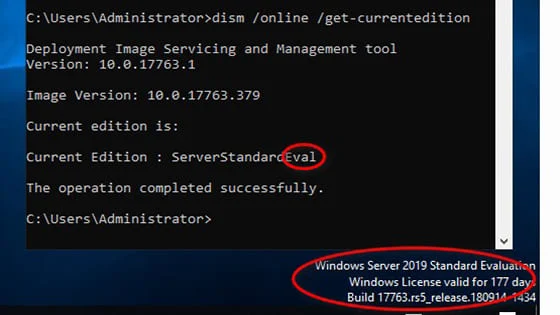
ابدأ بفتح موجه الأوامر بصلاحية المسؤول. بعد ذلك اكتب الأمر التالي لمعرفة الإصدار الحالي المثبت على الخادم:
dism /online /get-currentedition
سيعرض لك النظام اسم الإصدار بدقة، مثل Standard Evaluation أو غيره من الإصدارات التجريبية. هذه الخطوة أساسية لأنها تحدد المسار الصحيح للتحويل، وتمنعك من إدخال أمر غير مناسب قد يؤدي إلى فشل العملية.
إذا كنت تدير خادمًا إنتاجيًا، فمن الأفضل أيضًا حفظ نسخة من إعداداتك الحالية قبل أي تعديل كبير. يمكنك الاستفادة من دليل نسخة احتياطية لويندوز 10 لفهم فكرة النسخ الاحتياطي، حتى لو كان المقال موجهًا لويندوز 10، لأن المبدأ نفسه مفيد في بيئات ويندوز سيرفر أيضًا.
الخطوة الثانية: معرفة الإصدارات المتاحة للترقية
بعد التأكد من الإصدار الحالي، شغّل الأمر التالي لمعرفة الإصدارات التي يمكنك التحويل إليها مباشرة:
dism /online /get-targeteditions
هذا الأمر يعرض لك الخيارات المتاحة، مثل التحويل إلى serverstandard أو serverdatacenter بحسب ما يسمح به إصدارك الحالي. ومن المهم أن تختار الإصدار الذي يناسب احتياجاتك الفعلية، لأن الخادم الصغير داخل شركة ناشئة لا يحتاج دائمًا إلى نفس الإمكانيات التي يحتاجها مركز بيانات كبير.
إذا كنت تريد فهم الفروق العامة بين النسخ المختلفة قبل الاختيار، فقد يفيدك الاطلاع على مقارنة بين ويندوز و لينكس وكذلك ويندوز 11 انتربرايز لمعرفة كيف تختلف الإصدارات في بيئات الاستخدام المختلفة. ورغم أن هذه الروابط تتناول أنظمة أخرى أو فئات مختلفة، فإنها تساعدك على فهم منطق اختيار النسخة المناسبة حسب الحاجة.
في بعض الحالات، ستلاحظ أن خوادم التقييم تقبل التحويل إلى نسخة Standard، بينما تتطلب خيارات أخرى شروطًا إضافية أو مفتاحًا مختلفًا. لذلك لا تتعجل في تنفيذ أمر التحويل قبل التأكد من أن النسخة التي اخترتها موجودة فعلًا ضمن النتائج.
الخطوة الثالثة: تنفيذ التحويل فعليًا
بعد تحديد الإصدار المستهدف، استخدم الأمر التالي، مع استبدال اسم الإصدار بالمسمى الصحيح الذي ظهر لك في الخطوة السابقة:
dism /online /set-edition:<Edition> /productkey:XXXXX-XXXXX-XXXXX-XXXXX-XXXXX /accepteula
في هذا الأمر، تمثل Edition الإصدار النهائي الذي تريد الوصول إليه، بينما يمثل مفتاح المنتج المفتاح المناسب لذلك الإصدار. في بعض الحالات، يستخدم المسؤولون مفاتيح عميل KMS أثناء التحويل، ثم يكتمل التفعيل لاحقًا عبر خادم التفعيل داخل المؤسسة.
إذا كنت تتعامل مع بيئة مرخصة داخل شركة، فاحرص على استخدام مفاتيح KMS الرسمية من Microsoft فقط، لأن الاعتماد على مصادر غير موثوقة قد يسبب مشكلات تفعيل أو تعارضًا مع سياسة الترخيص. كما أن بعض الأنظمة تحتاج بعد التحويل إلى إعادة تشغيل حتى تكتمل العملية بشكل سليم.
من المفيد هنا أن تتعامل مع العملية بهدوء وأن تتأكد من عدم وجود مهام حرجة تعمل على الخادم في نفس الوقت. إذا كان الخادم يستضيف ملفات مشتركة أو قواعد بيانات أو خدمات ويب، فالأفضل اختيار نافذة صيانة مناسبة لتقليل التأثير على المستخدمين.

الخطوة الرابعة: إعادة التشغيل والتحقق
بعد انتهاء الأمر، سيطلب منك النظام إعادة تشغيل الخادم. وافق على إعادة التشغيل حتى يتم تطبيق التغييرات بالكامل. عند عودة النظام، افتح خصائص النظام أو استخدم أمر التحقق مرة أخرى للتأكد من أن النسخة لم تعد Evaluation وأن التحويل نجح.
إذا أردت التأكد من التفعيل النهائي بعد الإقلاع، يمكنك مراجعة حالة الترخيص من خلال أدوات النظام المدمجة أو من خلال إعدادات التفعيل. وفي حال كنت تتابع مشاكل الترخيص بشكل عام، فقد يساعدك دليل تفعيل ويندوز 10 في فهم طريقة عرض حالة التفعيل داخل واجهة ويندوز، لأن فكرة التحقق متشابهة بين أكثر من إصدار.
تذكر أن نجاح التحويل لا يعني دائمًا اكتمال التفعيل الدائم تلقائيًا، خصوصًا إذا كانت البيئة تعتمد على KMS. في هذه الحالة، يجب أن يكون لديك اتصال بالشبكة الداخلية التي تحتوي على خادم التفعيل، أو يجب أن تُكمل عملية التفعيل وفق سياسة المؤسسة.
نصائح مهمة قبل وبعد التحويل
من الأفضل أن تتأكد من وجود مساحة كافية على القرص، وأن النظام مستقر قبل البدء. أي خلل في التخزين أو توقف مفاجئ أثناء تنفيذ الأمر قد يسبب تأخيرًا أو فشلًا في التغيير، حتى لو كانت الملفات الأساسية نفسها سليمة.
احرص كذلك على تحديث النظام بعد التحويل إذا كانت هناك تحديثات معلقة، لأن الخوادم تحتاج إلى بيئة آمنة ومستقرة أكثر من الأجهزة المنزلية. يمكنك أيضًا مراجعة تحديث ويندوز 11 وحماية جهاز الكمبيوتر من الفيروسات للاستفادة من أفكار عامة حول التحديث والحماية حتى ولو كان الاستخدام مختلفًا.
إذا كان هدفك النهائي هو بناء بيئة خادم موثوقة، فلا تعتمد فقط على التحويل والترخيص. راقب الأداء، واحفظ نسخًا احتياطية دورية، وتأكد من أن التعريفات والخدمات الأساسية تعمل كما يجب، لأن الاستقرار في الخوادم أهم من مجرد إظهار النسخة النهائية في صفحة النظام.
متى تكون هذه الطريقة مناسبة
هذه الطريقة مناسبة عندما تكون نسخة Windows Server المثبتة أصلًا من نوع Evaluation، وتريد تحويلها إلى نسخة تجارية دون إعادة التثبيت. وهي مناسبة أيضًا عندما تكون لديك إعدادات مهمة لا تريد خسارتها، أو عندما يكون إعادة بناء الخادم بالكامل مكلفًا من حيث الوقت والجهد.
أما إذا كان النظام يعاني من تلف عميق أو مشكلات كبيرة في الإقلاع أو ملفات التثبيت، فقد يكون من الأفضل التفكير في إصلاح أوسع أو نسخة نظيفة بدلًا من التحويل المباشر. وفي جميع الأحوال، فإن معرفة الخيارات المتاحة مسبقًا تمنحك تحكمًا أفضل وتقلل احتمالات المفاجآت.
يمكنك أيضًا الاستفادة من دليل ترقية ويندوز من 10 الى الاصدار 11 لفهم فكرة الترقية بين الإصدارات، لأن كثيرًا من مبادئ التخطيط والترخيص والتوافق تشبه ما يحدث في أنظمة الخوادم.
خلاصة عملية
إن تحويل ويندوز سيرفر من النسخة التجريبية الى النسخة النهائية بدون فورمات هو حل عملي ومفيد إذا كنت تريد الاحتفاظ بالنظام الحالي وتجاوز مرحلة التقييم دون إعادة التثبيت. تبدأ العملية بمعرفة الإصدار الحالي، ثم تحديد الإصدارات المتاحة، ثم تنفيذ أمر التحويل المناسب، وبعدها إعادة التشغيل والتأكد من نجاح التغيير.
كلما تعاملت مع الخطوات بهدوء وتأكدت من صحة الإصدار والمفتاح المستخدم، أصبحت العملية أكثر سلاسة وأقل مخاطرة. وإذا كنت تعمل على خادم مهم داخل بيئة عمل، فاجعل النسخ الاحتياطي وفحص التوافق جزءًا ثابتًا من خطتك قبل أي تعديل.
بهذا تكون قد أنجزت تحويل ويندوز سيرفر من النسخة التجريبية الى النسخة النهائية بدون فورمات بطريقة منظمة واحترافية، مع الاحتفاظ ببياناتك وإعداداتك الأساسية قدر الإمكان.