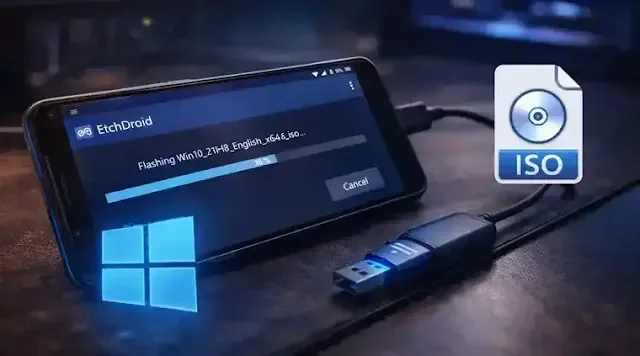
عندما يتعطل نظام تشغيل جهاز الكمبيوتر فجأة عن الإقلاع ولا تجد حاسوباً آخر قريباً لإنشاء وسائط التثبيت، يتحول هاتفك الذكي في جيبك إلى أداة إنقاذ فورية. تتيح لك حرق نسخة Windows ISO على فلاشة USB بالأندرويد إمكانية إعداد فلاشة إقلاعية كاملة لتثبيت ويندوز 10 أو ويندوز 11 دون الحاجة لأي جهاز كمبيوتر إضافي وبخطوات عملية موثقة.
كل ما يتطلبه الأمر هو هاتفك الأندرويد، وفلاشة USB عادية، ووصلة OTG صغيرة تربط بينهما. نستعرض هنا التطبيق الفعال، والخطوات المصورة من واقع التجربة الفعلية، وكيف تتجنب الأخطاء التقنية التي تفسد إقلاع الفلاشة.
المتطلبات العتادية والبرمجية قبل البدء
لتنفيذ عملية حرق ملف الويندوز بنجاح من خلال الهاتف، تأكد من توافر الأدوات الأساسية التالية:
- هاتف أندرويد يدعم ميزة OTG: تدعم الغالبية العظمى من الهواتف الحديثة هذه الخاصية تلقائياً. تأكد من تفعيل خيار OTG في إعدادات الهاتف إذا كان جهازك من طرازات Oppo أو Vivo أو Realme.
- وصلة محول OTG مناسبة: محول صغير يحول منفذ شحن هاتفك (غالباً Type-C أو Micro-USB في الأجهزة القديمة) إلى منفذ USB أنثى قياسي لتركيب الفلاشة.
- فلاشة USB بسعة 8 غيغابايت على الأقل: يفضل سعة 16 غيغابايت لنسخ ويندوز 11 الحديثة، مع العلم أن كل ما على الفلاشة سيتم مسحه أثناء التهيئة.
- ملف نسخة الويندوز الأصلية بصيغة ISO: قم بتنزيل ملف الـ ISO الرسمي إلى ذاكرة هاتفك مباشرة من صفحة مايكروسوفت الرسمية لتحميل ويندوز أو عبر مراجعة موضوع تحميل جميع نسخ الويندوز الأصلية ISO.
- تطبيق Ultimate USB للأندرويد: حمّل التطبيق المعتمد للشرح مباشرة من متجر Google Play الرسمي.
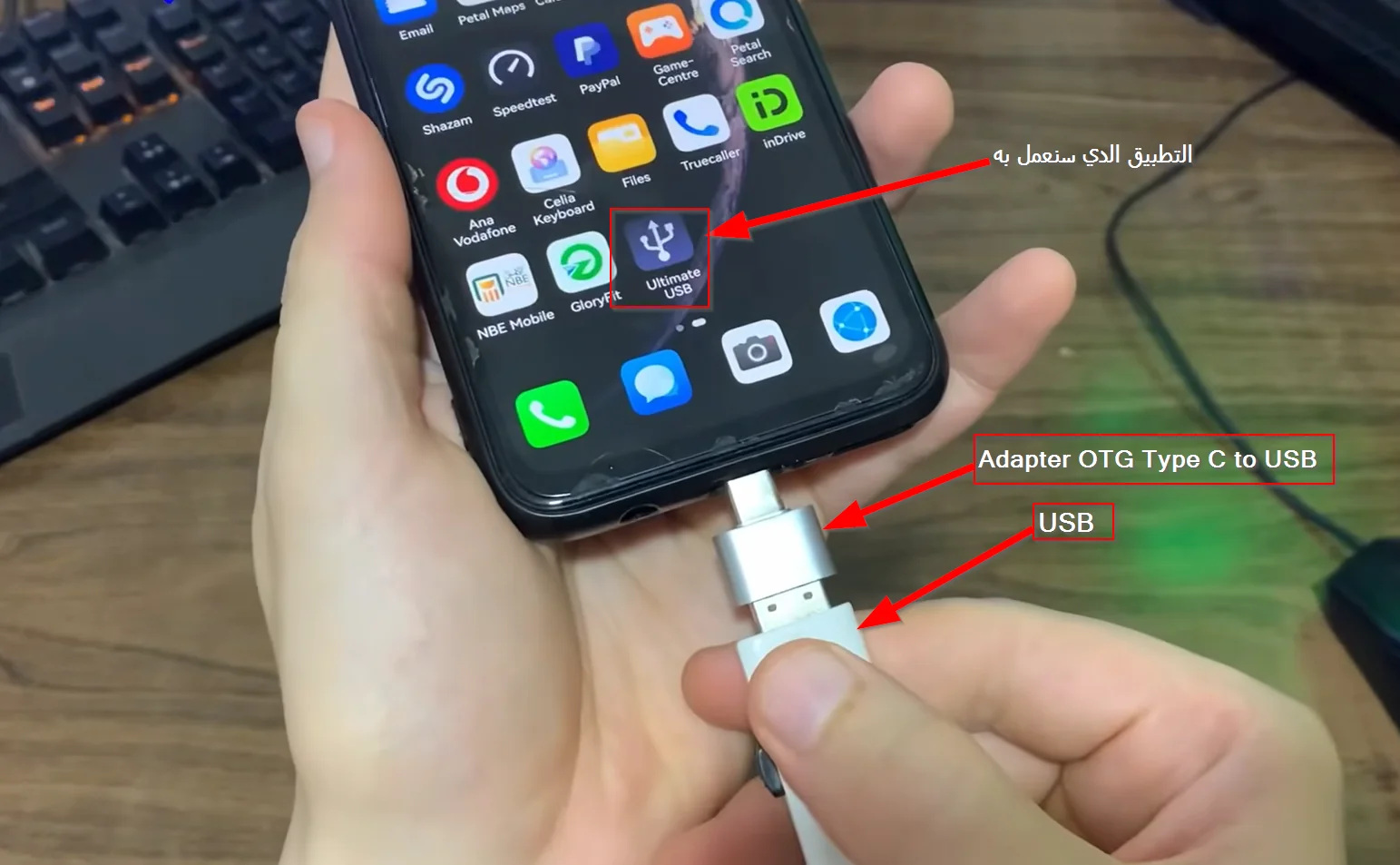
لماذا نستخدم تطبيق Ultimate USB بدلاً من التطبيقات الشائعة؟
تعتمد العديد من الشروحات السطحية على تطبيقات مثل EtchDroid، ولكن عند تجربة الإقلاع من الفلاشة على الكمبيوتر يفاجأ المستخدم بعدم التعرف عليها. السبب التقني في ذلك يعود إلى أن نسخ ويندوز 10 وويندوز 11 تحتوي على ملف بيانات ضخم هو install.wim يتجاوز حجمه 4 غيغابايت، وتطبيقات الحرق التقليدية تفشل في إدارة أنظمة ملفات FAT32 مع هذا الحجم.
يتميز تطبيق Ultimate USB بدمج محرك مخصص يحاكي أداة برنامج Rufus الشهير لحرق الويندوز، مما يتيح له التعامل مع ملفات الويندوز الضخمة وضبط قطاعات الإقلاع بنظامي GPT و MBR بكفاءة عالية على نظام أندرويد.
إذا كنت تمتلك جهاز كمبيوتر يعمل وتبحث عن جمع عدة نسخ ويندوز ولينكس في فلاشة واحدة فيمكنك الاطلاع على شرح تحميل برنامج Ventoy لإنشاء فلاشة متعددة الإقلاع، أما في حالة الطوارئ وعدم توفر كمبيوتر، فالحل التالي هو خيارك الأسرع.
خطوات حرق نسخة Windows ISO على فلاشة USB بالأندرويد عملياً
نتبع هنا الخطوات الفعلية بالصور خطوة بخطوة كما تم توثيقها على الهاتف مباشرة:
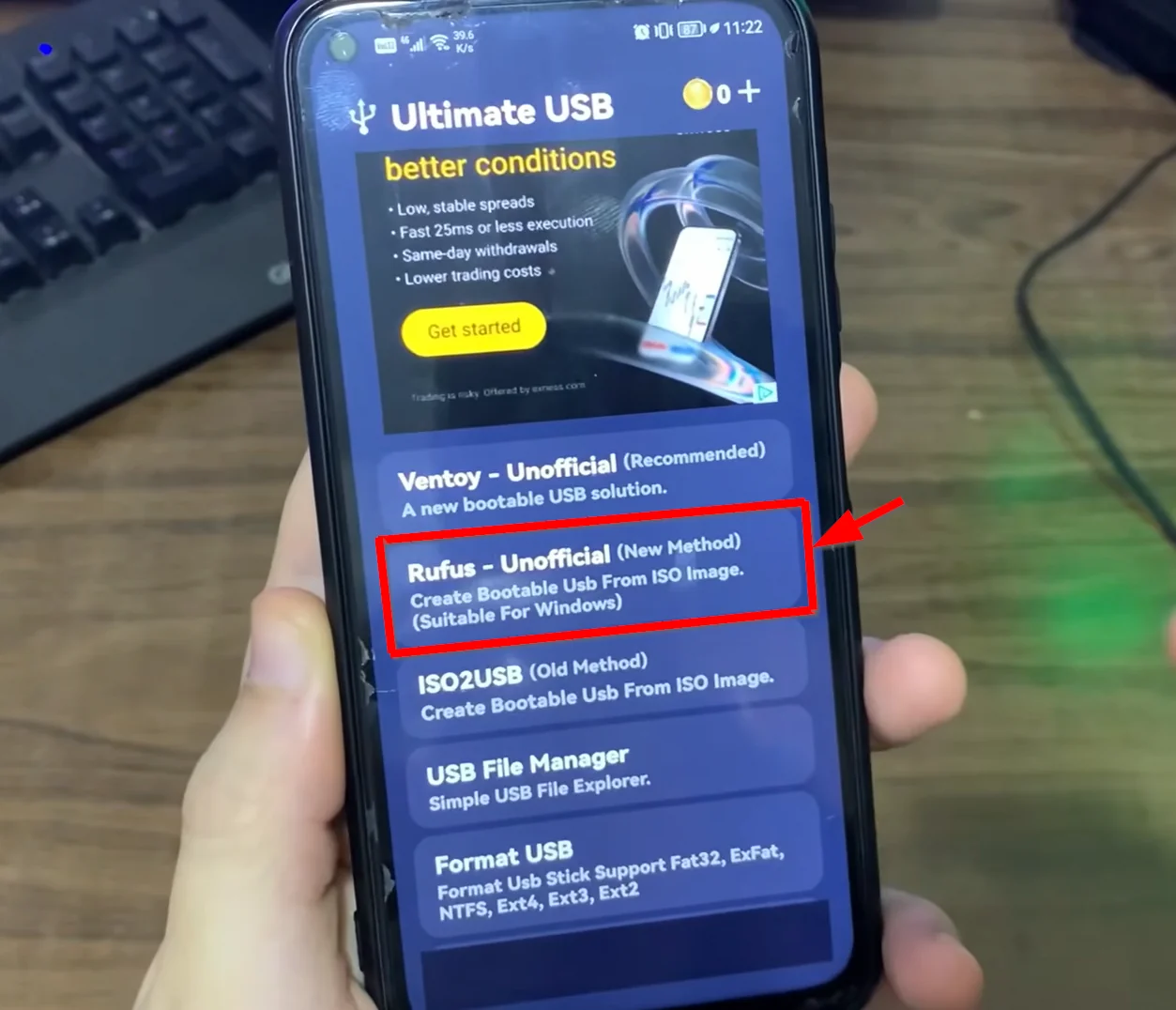
الخطوة الأولى: فتح التطبيق واختيار وضع Rufus
بعد توصيل الفلاشة بالهاتف عبر وصلة OTG، افتح تطبيق Ultimate USB. ستظهر لك القائمة الرئيسية التي تحتوي على عدة أدوات. توجه مباشرة إلى الخيار الثاني Rufus – Unofficial (New Method) المصمم خصيصاً لإنشاء فلاشات إقلاعية متوافقة مع نظام ويندوز.
الخطوة الثانية: تحديد ملف الـ ISO وضبط نمط التقسيم
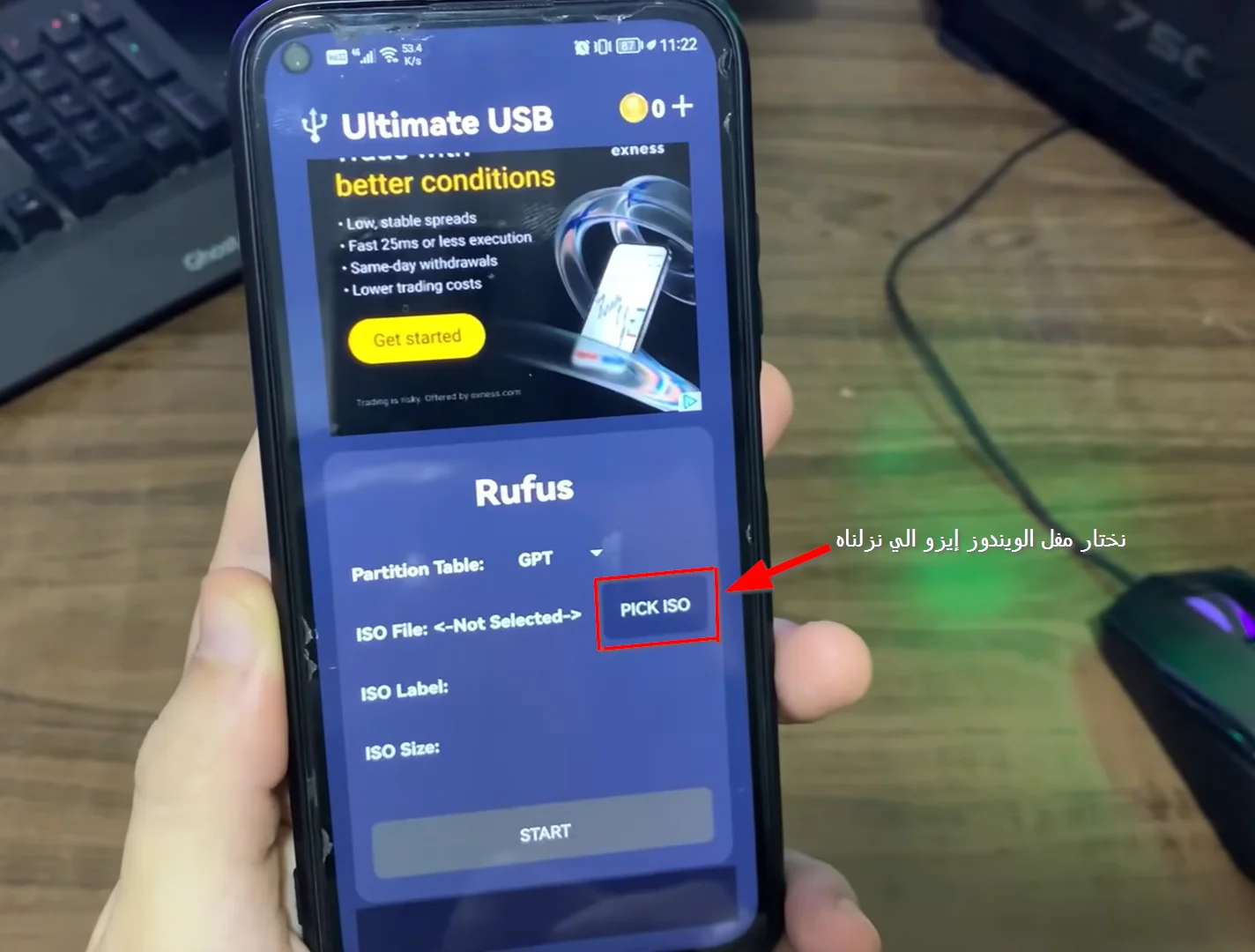
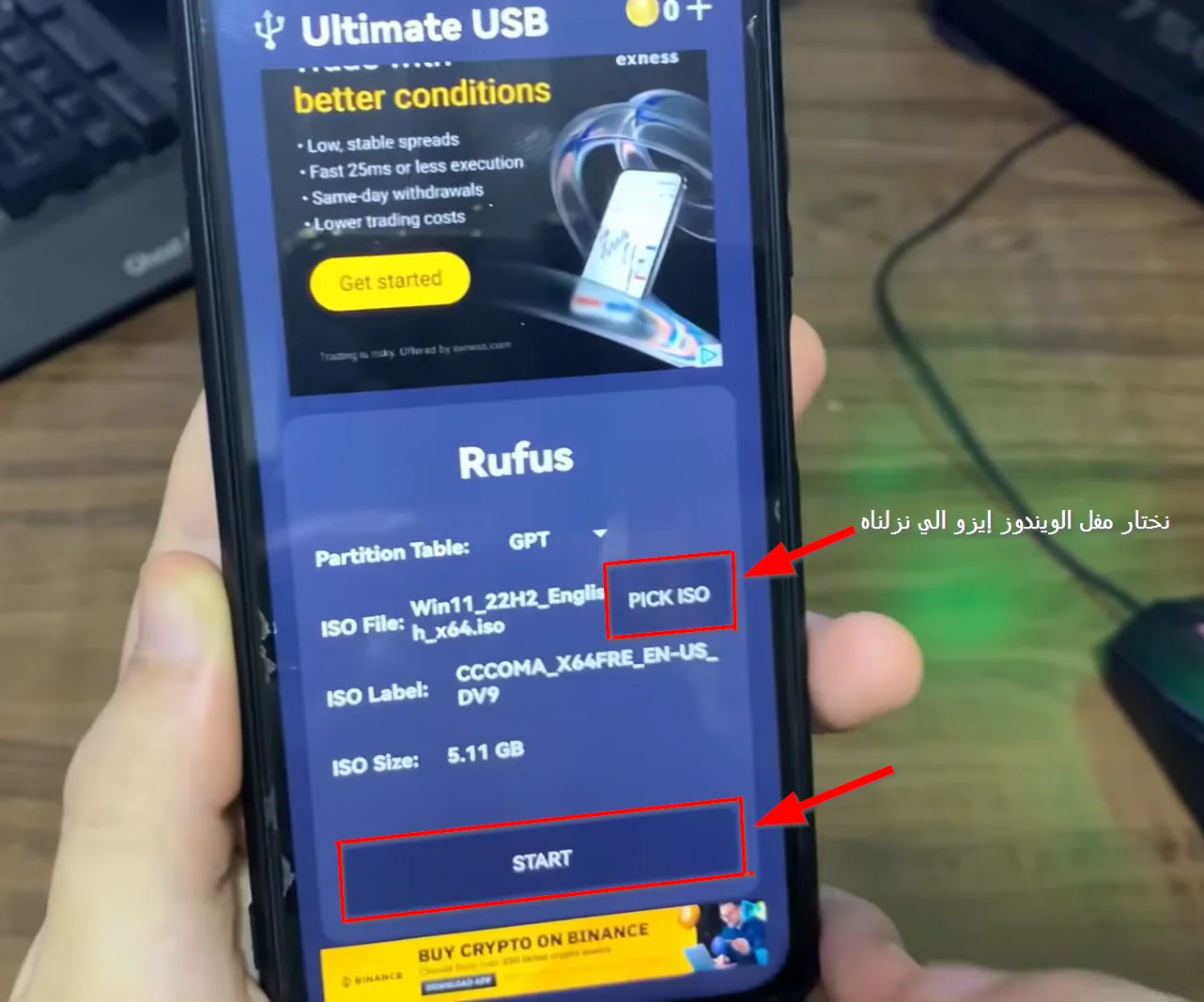
في الشاشة التالية، حدد نمط التقسيم (Partition Table):
- اختر GPT إذا كان حاسوبك حديثاً وتعمل لوحته الأم بنظام UEFI (وهو الخيار الافتراضي والموصى به لويندوز 11).
- اختر MBR إذا كان حاسوبك قديماً ويعمل بنظام Legacy BIOS.
اضغط على زر PICK ISO الظاهر في منتصف الشاشة، ثم تصفح ذاكرة هاتفك واختر ملف نسخة الويندوز الذي قمت بتنزيله مسبقاً.
الخطوة الثالثة: التحقق من البيانات والبدء
بمجرد اختيار الملف، سيعرض التطبيق اسم النسخة وحجمها الفعلي (مثل نسخة Windows 11 بحجم 5.11 غيغابايت) واسم الملصق الداخلي. تأكد من أن كل التفاصيل صحيحة، ثم اضغط على زر START في أسفل الشاشة لبدء إعداد الفلاشة.
الخطوة الرابعة: تأكيد الفورمات ونظام العملات داخل التطبيق
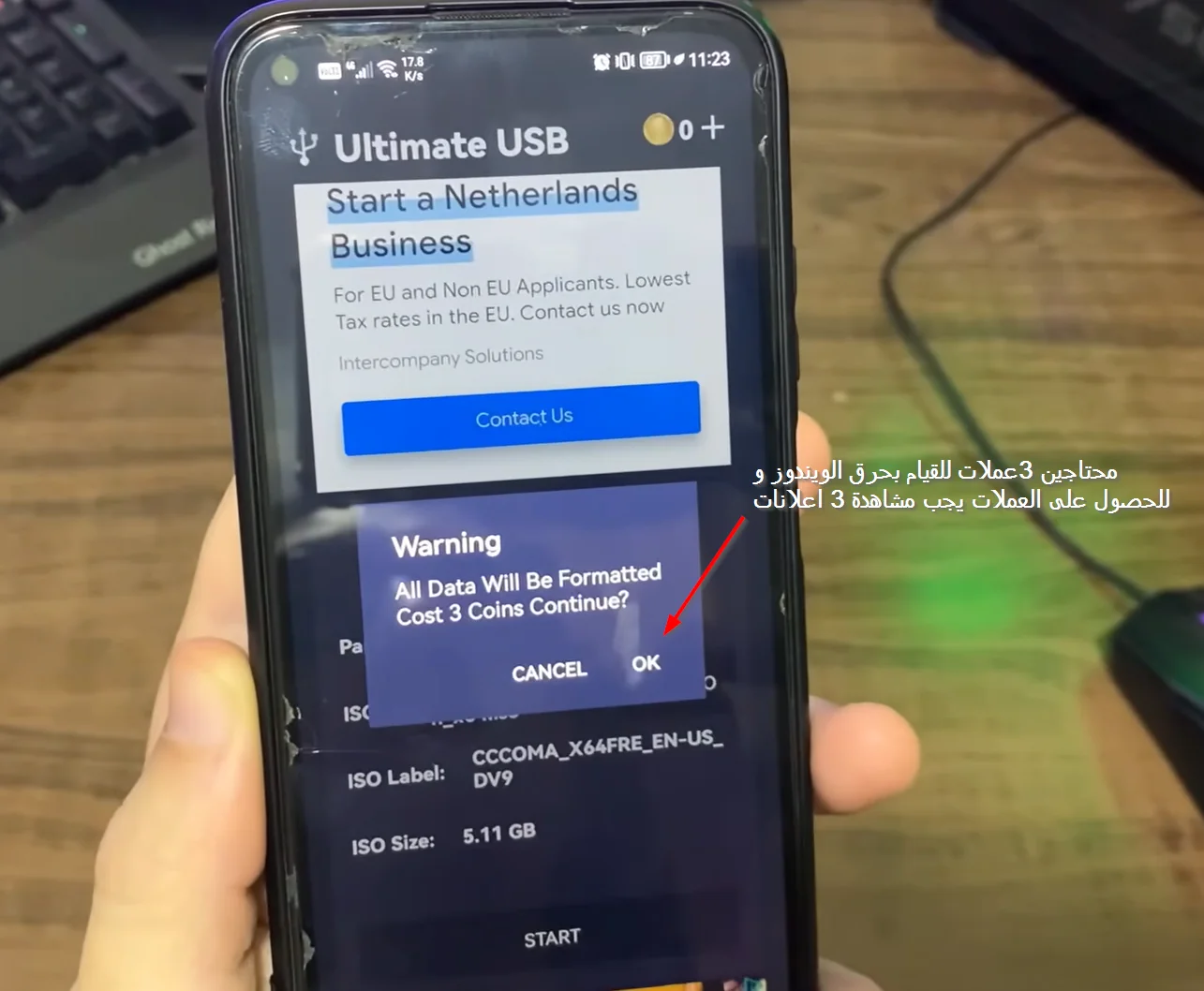
ستظهر لك نافذة تحذيرية من التطبيق تنبهك إلى أمرين أساسيين:
- أن جميع البيانات الموجودة على فلاشة الـ USB سيتم مسحها بالكامل (Format).
- أن عملية الحرق تتطلب 3 عملات (Coins) داخل التطبيق. يمكنك الحصول على هذه العملات بسهولة ومجاناً عبر الضغط على علامة (+) بجوار رصيد العملات في الأعلى ومشاهدة 3 إعلانات قصيرة سريعة.
بعد توفير العملات، اضغط على OK في نافذة التحذير لمنح التطبيق الإذن ببدء كتابة ملفات النظام.
الخطوة الخامسة: اكتمال الحرق وجاهزية الفلاشة
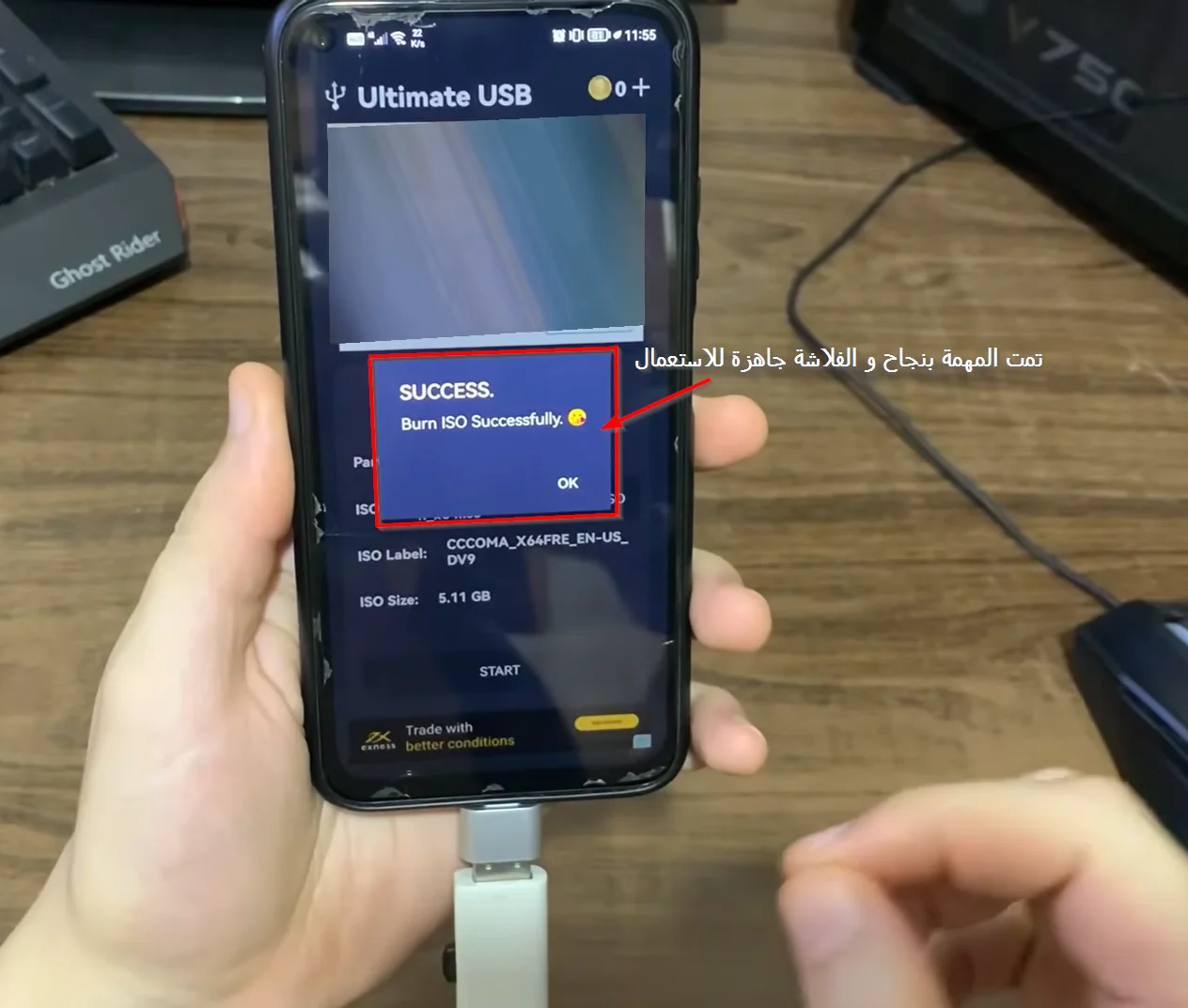
سيبدأ التطبيق في فك حزم النظام وكتابة ملفات الإقلاع على الفلاشة. تستغرق هذه العملية عادة بين 10 إلى 25 دقيقة بحسب سرعة منفذ الهاتف وسرعة قراءة وكتابة فلاشة الـ USB. احرص على إبقاء الهاتف مستقراً وعدم فصل الوصلة أثناء العمل.
عند اكتمال العملية، ستظهر لك رسالة النجاح الواضحة: SUCCESS. Burn ISO Successfully، مما يؤكد انتهاء الإعداد بنجاح تام.
فيديو تطبيقي: شرح عملي لخطوات حرق الويندوز بالهاتف
إذا كنت تفضل متابعة الخطوات عبر الفيديو التفاعلي لمشاهدة التوصيل وطريقة التعامل مع واجهة التطبيق، يوضح المقطع التالي التجربة بالصوت والصورة:
كيفية الإقلاع من الفلاشة على الكمبيوتر المتعطل
بعد أن أصبحت فلاشة الـ USB جاهزة، افصلها بأمان من وصلة الـ OTG وتوجه إلى جهاز الكمبيوتر المتعطل:
- صل الفلاشة بأحد منافذ USB المباشرة في الحاسوب (يفضل منفذ USB 3.0 الأزرق لسرعة أكبر).
- شغّل الكمبيوتر واضغط فوراً وبشكل متكرر على مفتاح قائمة الإقلاع السريع (Boot Menu Key)، والذي يختلف بحسب الشركة المصنعة:
- أجهزة HP: اضغط على
F9. - أجهزة Dell: اضغط على
F12. - أجهزة Lenovo: اضغط على
F12أو زر Novo. - أجهزة ASUS و Acer: اضغط على
F8أوF12.
- أجهزة HP: اضغط على
- اختر اسم فلاشة الـ USB الخاصة بك من القائمة واضغط Enter، لتبدأ شاشة تثبيت الويندوز الزرقاء المعتادة بالظهور مباشرة.
وإذا أردت دليلاً تفصيلياً حول كيفية ضبط إعدادات الإقلاع وتثبيت النظام من الكمبيوتر مستقبلاً، يمكنك العودة إلى مقال أسهل طريقة حرق ويندوز على فلاشة USB. ولمن يرغب أيضاً في تجربة أنظمة تشغيل أخرى مفتوحة المصدر، فهناك شرح خاص عن تشغيل لينكس من فلاشة USB.
حل المشكلات الشائعة أثناء الحرق عبر الهاتف
قد تصادفك بعض العقبات البسيطة أثناء توصيل الفلاشة أو كتابة البيانات؛ إليك كيفية معالجتها سريعاً:
1. الهاتف لا يتعرف على الفلاشة إطلاقاً
تأكد أولاً من سلامة وصلة الـ OTG بتجربتها على جهاز آخر. إذا كانت الوصلة سليمة، فتوجه إلى إعدادات الهاتف (Settings) وابحث في شريط البحث عن كلمة OTG وفعّل خيار OTG Connection، حيث تغلق بعض واجهات أندرويد هذا المنفذ تلقائياً لتوفير الطاقة إذا لم يُستخدم خلال 10 دقائق.
2. بطء عملية الحرق أو توقفها
قد ترتفع حرارة الهاتف قليلاً أثناء نقل ملفات بحجم 5 غيغابايت، وهو أمر طبيعي. تجنب استخدام تطبيقات ثقيلة أو الألعاب في الخلفية أثناء الحرق، وتأكد من أن شحن بطارية هاتفك يتجاوز 50% حتى لا يقطع النظام الطاقة عن منفذ الـ USB أثناء الكتابة.
وفي حال تعطلت الفلاشة أو تعرضت لخطأ أثناء التهيئة أدى إلى فقدان بيانات هامة، يمكنك اتباع إرشادات استرجاع الملفات من الفلاشة لحماية ملفاتك واستعادتها بأمان.
أسئلة شائعة
هل أحتاج إلى صلاحيات روت (Root) على الهاتف لحرق الويندوز؟
لا، يعمل تطبيق Ultimate USB بكفاءة كاملة على جميع هواتف أندرويد الحديثة بدون روت. يحتاج التطبيق فقط إلى منح صلاحيات الوصول إلى وحدة التخزين وواجهة USB عند توصيل الفلاشة عبر وصلة OTG.
ما نوع وصلة OTG التي أحتاجها لتوصيل الفلاشة بالهاتف؟
تعتمد الوصلة على منفذ الشحن في هاتفك: إذا كان هاتفك حديثاً فستحتاج إلى محول Type-C to USB، أما إذا كان من الهواتف الأقدم فستحتاج إلى وصلة Micro-USB to USB. تأكد أيضاً من تفعيل خيار OTG في إعدادات الهاتف إذا لم يتعرف عليها تلقائياً.
لماذا تفشل بعض التطبيقات الأخرى مثل EtchDroid في حرق نسخ ويندوز الحديثة؟
أغلب تطبيقات حرق الـ ISO على أندرويد مصممة لأنظمة لينكس وتعتمد على الكتابة المباشرة (Raw dd)، بينما نسخ ويندوز 10 و 11 تتطلب استخراج الملفات وتهيئة الفلاشة بنظام ملفات مخصص يدعم ملف install.wim الضخم. يتميز وضع Rufus في تطبيق Ultimate USB بقدرته على إدارة هذا التوزيع بدقة.
هل يتم مسح جميع الملفات الموجودة على فلاشة الـ USB أثناء الحرق؟
نعم، تطلب العملية تهيئة (Format) كاملة للفلاشة لإنشاء أقسام الإقلاع المناسبة. احرص على نقل أي مستندات أو بيانات شخصية مهمة من الفلاشة قبل الضغط على زر Start.
ماذا أفعل إذا لم يقلع الكمبيوتر من الفلاشة بعد اكتمال حرقها من الهاتف؟
تأكد من اختيار نمط التقسيم المناسب لحاسوبك أثناء الإعداد: اختر GPT للأجهزة الحديثة التي تعمل بنظام UEFI، أو نمط MBR للأجهزة القديمة (Legacy BIOS). وتأكد أيضاً من الضغط على مفتاح قائمة الإقلاع السريع (Boot Menu) فور تشغيل الكمبيوتر لاختيار الفلاشة يدوياً.
الخلاصة والبدء السريع
لم تعد صيانة الكمبيوتر وإعادة تثبيت النظام حكراً على توفر أجهزة حاسوب بديلة. تمنحك خطوات حرق نسخة Windows ISO على فلاشة USB بالأندرويد حلاً ميدانياً فعالاً للتغلب على انهيار النظام في دقائق معدودة، وتحويل أي هاتف ذكي إلى وحدة إنقاذ متكاملة قادرة على تجهيز أقراص الإقلاع وإعادة تشغيل حاسوبك للعمل بكامل كفاءته.