يُعد Should I Remove It من الأدوات المفيدة لكل من يريد تنظيف جهازه من البرامج غير الضرورية أو المشكوك فيها على نظام Windows، خصوصًا عندما تكون بعض التطبيقات مثبتة مسبقًا من الشركة المصنعة أو أُضيفت لاحقًا دون أن ينتبه المستخدم إليها. تساعدك هذه الأداة على فهم ما هو مهم وما يمكن الاستغناء عنه، بدل الاعتماد على التخمين أو حذف البرامج بشكل عشوائي.
في هذا الدليل سنشرح كيف يساعدك البرنامج في كشف البرمجيات الثقيلة، خصوصاً بعد القيام بـ تحديث درايفرات الكمبيوتر بسرعة للتأكد من عدم تثبيت أي أدوات إعلانية مدمجة مع حزم التعريفات. كما سنعرض بدائل وخطوات مساعدة، مع روابط مفيدة مثل إزالة التطبيقات الافتراضية في ويندوز 10 وتسريع الكمبيوتر البطيء بدون فورمات لمن يريد تنظيف النظام بطرق إضافية.
ما هو Should I Remove It ولماذا تحتاجه
كثير من أجهزة الكمبيوتر تأتي مع برامج مثبتة مسبقًا، ويتطلب فحصها بدقة معرفة توافق معالج الكمبيوتر للتمييز بين العمليات النظامية الأساسية والبرمجيات غير الضرورية التي تستنزف موارد المعالج والذاكرة. هذه البرامج قد تكون مفيدة أحيانًا، لكنها في حالات كثيرة تكون مجرد إضافات تستهلك الذاكرة ومساحة التخزين وتعمل في الخلفية دون فائدة حقيقية للمستخدم. هنا تظهر قيمة Should I Remove It لأنه يضع بين يديك صورة أوضح عن البرامج المثبتة ويعطيك مؤشرات تساعدك على التمييز بين المفيد وغير المفيد.
الفكرة لا تتعلق فقط بالبرامج التي جاءت مع الجهاز، بل أيضًا بالتطبيقات التي تُثبت لاحقًا بالخطأ أثناء تثبيت برامج أخرى. بعض المثبتات تضيف مربعات اختيار مسبقة التحديد، فيجد المستخدم نفسه قد وافق على تثبيت أداة دعائية أو شريط أدوات أو مكوّن إضافي لا يحتاجه. لذلك من الجيد أيضًا استخدام أدوات وقائية مثل تحميل برنامج Clean Master أو قراءة الأدلة المرتبطة بتنظيف النظام قبل الوصول إلى مرحلة الفوضى.
ومن المهم التمييز بين البرامج غير الضرورية والبرامج الضارة. ليس كل برنامج غير مرغوب فيه فيروسًا، لكن كثيرًا من هذه التطبيقات يسبب بطئًا أو يفتح الباب لتجارب استخدام سيئة. ولهذا السبب ينجح Should I Remove It في سد فجوة مهمة بين “الحذف العشوائي” و“الإدارة الذكية” للتطبيقات.
أنواع البرامج التي غالبًا تحتاج إلى إزالة
عند فحص جهاز جديد أو قديم، ستجد عادةً مجموعة من التطبيقات التي لا يستفيد منها أغلب المستخدمين. بعضها يتعلق بالحماية، وبعضها بالوسائط، وبعضها بحرق الأقراص أو إدارة الوسائط المتعددة أو الألعاب المرفقة. وبما أن كل مستخدم له احتياجاته، فليس المهم أن تحذف كل شيء، بل أن تعرف ما الذي يستهلك مواردك دون قيمة واضحة.
- برامج مكافحة فيروسات مكررة أو تجريبية مثل بعض الإصدارات المسبقة من McAfee.
- أدوات النسخ الاحتياطي التي لا تستخدمها مثل بعض حلول Nero BackItUp أو Norton Online Backup.
- مشغلات الوسائط والأقراص المدمجة التي لا يحتاجها أغلب المستخدمين يوميًا.
- الألعاب المضافة مسبقًا مثل بعض ألعاب WildTangent.
- الأدوات المصاحبة للشركات المصنعة مثل Lenovo Smile Dock أو TOSHIBA Disc Creator.
إذا كنت تبحث عن طريقة عامة لتحسين الأداء بعد التنظيف، فقد يفيدك أيضًا الرجوع إلى أفضل برامج مكافحة الفيروسات للكمبيوتر مجانا حتى تختار حماية مناسبة بدل الاعتماد على نسخة تجريبية مثقلة بالإعلانات أو الاشتراكات.
الهدف هنا ليس إزالة الحماية الجيدة، بل التخلص من التكرار والتحميل الزائد. كل برنامج إضافي يعمل في الخلفية قد يعني وقت إقلاع أطول، استهلاكًا أكبر للرام، أو تحديثات لا حاجة لها. لهذا يصبح التنظيف خطوة مهمة في الحفاظ على أداء مستقر.
كيف يعمل Should I Remove It
بعد تشغيل الأداة، تقوم بمسح الجهاز بحثًا عن جميع التطبيقات المثبتة. ثم تعرض لك قائمة منظمة تساعدك على فهم حالة كل برنامج بطريقة أبسط من قائمة “إضافة أو إزالة البرامج” التقليدية في ويندوز. بدل أن ترى أسماء فقط، تحصل على تقييمات ومؤشرات شعبية ونسبة المستخدمين الذين قاموا بإلغاء تثبيت البرنامج.
هذه الطريقة مهمة لأنها تعتمد على الخبرة الجماعية للمستخدمين. عندما ترى أن نسبة كبيرة من الناس أزالت برنامجًا معينًا، فهذا لا يعني بالضرورة أنه سيئ دائمًا، لكنه إشارة قوية إلى أنه قد يكون زائدًا عن الحاجة. وإذا كان البرنامج معروفًا بتركيبه لمكوّنات إضافية أثناء التثبيت، فالإشارة تصبح أوضح.
تسمح لك الأداة أيضًا بالحصول على مزيد من المعلومات عن التطبيق المحدد. هذا مفيد عندما لا تعرف اسم البرنامج أو وظيفته، لأن كثيرًا من الأسماء تبدو تقنية أو غامضة. بدل أن تتردد، يمكنك التحقق أولًا ثم اتخاذ قرار مدروس، وهو أفضل بكثير من حذف برنامج قد يكون مهمًا للنظام أو لتعريفات الجهاز.

في المثال الظاهر، تبيّن الأداة أن بعض الأدوات مثل Panda Security Toolbar تمت إزالتها من عدد كبير من المستخدمين، وهذا النوع من الإشارات يساعدك على اكتشاف البرامج التي لها سمعة سيئة أو تسببت في إزعاج للمستخدمين السابقين. يمكن اعتبار ذلك نقطة بداية جيدة قبل أي إزالة نهائية.
خطوات استخدام الأداة بشكل عملي
عند أول تشغيل، سيبدأ البرنامج بفحص النظام تلقائيًا. بعد انتهاء الفحص ستظهر لك واجهة تعرض البرامج المثبتة مع مستوى تقييمها وبيانات أخرى مفيدة. من هنا تستطيع التمرير في القائمة وملاحظة التطبيقات التي تبدو غير ضرورية، أو التي تملك نسبة إزالة مرتفعة من المستخدمين.
إذا وجدت برنامجًا تريد معرفة المزيد عنه، اختره ثم افتح قسم المعلومات الخاص به. بهذه الطريقة يمكنك فهم ما إذا كان مجرد أداة دعائية، أو مكوّن تابع لبرنامج آخر، أو تطبيقًا قد تحتاجه فعلًا. وبعدها يمكنك تنفيذ الإزالة من داخل الأداة أو من خلال أداة إلغاء التثبيت الخاصة بالنظام، حسب ما يتوفر لك.
من الأفضل أن تعمل بخطوة بخطوة، لا أن تحذف مجموعة كبيرة دفعة واحدة من دون مراجعة. بعض برامج الشركات المصنعة ترتبط بخدمات دعم أو وظائف خاصة بالجهاز، وقد يؤدي حذفها إلى فقدان بعض الميزات. لذلك فإن التدقيق أولًا ثم الإزالة هو الأسلوب الأكثر أمانًا.
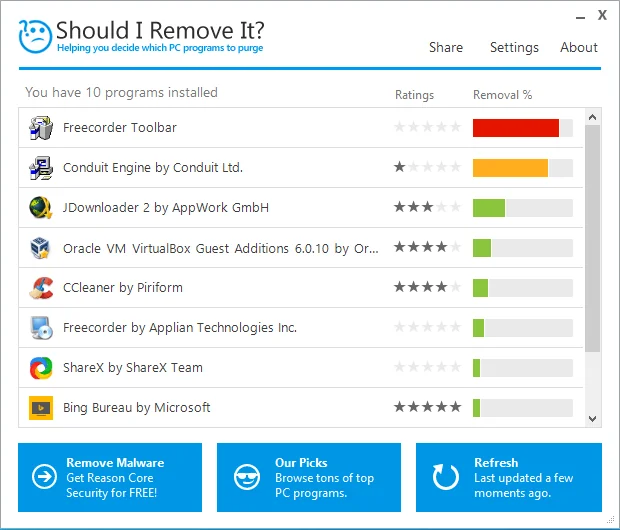
توضح الواجهة كذلك نسبة من قاموا بحذف كل تطبيق. عندما ترى برنامجًا مثل Freecorder Toolbar أو Conduit Engine في مرتبة غير مريحة من حيث السمعة، فهذا مؤشر آخر على أنه لا يضيف قيمة حقيقية لمعظم المستخدمين. ومع ذلك، يبقى القرار النهائي مرتبطًا باحتياجك أنت وليس فقط بالإحصاءات.
فهم نتائج الفحص
من أفضل مزايا Should I Remove It أنه لا يكتفي بذكر اسم البرنامج، بل يقدم لك سياقًا. السياق هنا يعني: هل يحذفه أغلب المستخدمين؟ هل له سمعة جيدة؟ هل يثبت مكونات إضافية؟ هذه الأسئلة توفر عليك وقت البحث وتجعلك أكثر ثقة في الاختيار.
إذا كان التطبيق مرتبطًا بالمتصفح أو شريط أدوات أو مثبتًا ضمن حزمة برامج أخرى، فغالبًا يستحق التحقق. أما إذا كان برنامجًا خاصًا بتحديث التعريفات أو أداة دعم من الشركة المصنعة، فقد يكون من الأفضل التريث قبل الحذف. ولهذا من المفيد أن تربط بين هذا الدليل وبين موضوعات قريبة مثل تحديث درايفرات وتحميل برنامج Windows Repair Toolbox لفهم ما يحتاجه النظام فعلًا.
كلما زادت خبرتك في قراءة هذه النتائج، أصبح تنظيف الجهاز أسهل. ستتعلم سريعًا الفرق بين البرنامج الضروري والبرنامج الذي يتخفّى داخل النظام من أجل جمع البيانات أو عرض الإعلانات أو تشغيل خدمات غير مهمة بالنسبة لك.
نصائح قبل حذف أي برنامج
قبل أن تبدأ الإزالة، من الأفضل إنشاء نقطة استعادة للنظام. هذه الخطوة تعطيك فرصة للعودة إلى الوضع السابق إذا لاحظت أن حذفًا معينًا تسبب في مشكلة غير متوقعة. كما يُفضّل إغلاق التطبيقات المفتوحة والعمل بحذر إذا كان الجهاز يحمل برامج مرتبطة بالتعريفات أو بالصوت أو بالشبكة.
وبعد التخلص من البرامج غير الضرورية، يمكنك إعادة تأهيل جهازك عبر اختيار برامج الكمبيوتر بعد الفورمات الأساسية، وتثبيت باقة نظيفة وموثوقة من أفضل برامج كمبيوتر مجانية تلبي احتياجاتك اليومية دون استنزاف الذاكرة العشوائية. ولهذا السبب لا توجد قائمة واحدة تصلح للجميع، بل توجد قاعدة عامة تقول: احذف ما لا تستخدمه، واترك ما تحتاجه، وراجع أي برنامج غامض قبل اتخاذ القرار.
إذا كنت كثيرًا ما تثبّت برامج جديدة، فمن المفيد اعتماد سلوك وقائي إلى جانب التنظيف اللاحق. ويمكن أن يساعدك ذلك على تقليل التراكم مستقبلًا بدل الدخول في حلقة حذف متكرر. ومن الأدوات التي يوصى بها في هذا السياق بعض الأدلة المرتبطة بـ أفضل مواقع تحميل البرامج المجانية بأمان حتى تبدأ من مصادر موثوقة.
متى يكون الحذف خيارًا جيدًا
يصبح الحذف مناسبًا عندما يكون البرنامج غير مستخدم، أو يسبب بطئًا، أو يظهر بوضوح كأداة دعائية أو شريط أدوات أو نسخة تجريبية. كما يكون الحذف منطقيًا إذا وجدت عدة بدائل أفضل وأخف، أو إذا لاحظت أن البرنامج يستهلك موارد الخلفية دون فائدة حقيقية.
على الجانب الآخر، لا تحذف البرامج النظامية أو ما يرتبط بملفات التشغيل والتعريفات ما لم تكن متأكدًا من وظيفتها. التسرع هنا قد يخلق مشاكل أكبر من المشكلة الأصلية. لذلك فإن الأداة مفيدة لأنها تمنحك طبقة إضافية من التحقق قبل أن تتخذ القرار.
يمكنك أيضًا الاستفادة من أدلة تحسين الأداء مثل إزالة التطبيقات الافتراضية في ويندوز 10 وويندوز 11 للأجهزة القديمة إذا كنت تخطط لتخفيف الحمل على الجهاز بشكل أوسع. بهذا الشكل لا يقتصر الأمر على الحذف، بل يشمل تحسين تجربة الاستخدام كاملة.
خلاصة عملية
في النهاية، يمنحك Should I Remove It طريقة بسيطة لاكتشاف البرمجيات غير الضرورية. كما تكتمل مهارات إدارة الأنظمة بالاطلاع على حلول متقدمة مثل طريقة تحويل ويندوز سيرفر بدون فورمات لترقية النسخ دون المساس باستقرار النظام والبرامج الأساسية على Windows قبل أن تتحول إلى عبء يومي. هو لا يقوم بالسحر، لكنه يساعدك على رؤية ما يوجد داخل جهازك بوضوح أكبر، ثم اتخاذ قرار الإزالة بثقة أكبر وارتباك أقل.
إذا أردت جهازًا أسرع ونظامًا أنظف، فابدأ بمراجعة البرامج المثبتة مسبقًا، واحذف ما لا تحتاجه، وكن حذرًا مع أي تطبيق غير معروف. بهذه الطريقة ستحقق هدف Should I Remove It الحقيقي: تنظيف ويندوز من التطبيقات غير الضرورية مع الحفاظ على استقرار النظام وأدائه.