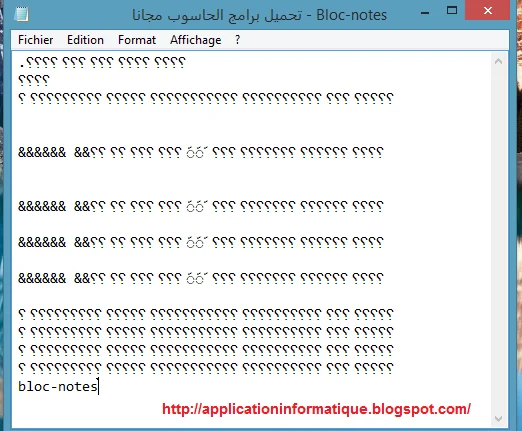
تواجه طريقة بسيطة لحل مشكل العربية في برنامج بلوك نوت على ويندوز كثيرًا من المستخدمين عندما يفتحون ملفًا نصيًا عربيًا فيظهر لهم على شكل رموز غير مفهومة أو حروف متقطعة. هذه المشكلة تبدو مزعجة في البداية، لكنها في الغالب ناتجة عن اختلاف الترميز أو إعدادات النظام، ويمكن التعامل معها بخطوات واضحة إذا فهمت سببها الحقيقي.
المشكلة ليست في النص العربي نفسه، بل في الطريقة التي يقرأ بها MicrosoftWindows الملف النصي داخل Notepad أو حتى داخل بدائل مثل Notepad++. لذلك فإن الحل لا يعتمد فقط على فتح الملف من جديد، بل على ضبط الترميز الصحيح، وفهم الفرق بين إعدادات العرض المحلية وإعدادات حفظ الملفات.
طريقة بسيطة لحل مشكل العربية في برنامج بلوك نوت على ويندوز
عندما تكتب نصًا عربيًا داخل برنامج المفكرة ثم تحفظه وتعود لفتحه لاحقًا، قد تظن أن الملف تلف أو اختفى محتواه. في الواقع، ما حدث غالبًا هو أن البرنامج قرأ النص باستخدام ترميز مختلف عن الترميز الذي كُتب به الملف، فظهرت الحروف على شكل طلاسم. هذا يحدث كثيرًا مع الملفات القديمة أو الملفات التي تنتقل بين أجهزة مختلفة أو بين أنظمة تشغيل متعددة.
لفهم الفكرة ببساطة، تخيل أن كل ملف نصي له “لغة داخلية” يكتب بها البيانات. إذا كان الملف محفوظًا بترميز UTF-8 ثم فُتح بترميز آخر، فقد ترى النص العربي بشكل غير صحيح. لهذا السبب يُنصح دائمًا بأن تكون طريقة الحفظ والفتح متناسقة، وأن تعرف كيف تختار الترميز الصحيح قبل أن تعتمد على الملف في العمل أو الأرشفة.
هذا الموضوع يصبح أكثر أهمية عندما تتعامل مع ملاحظات شخصية أو ملفات عمل أو نصوص تعليمية، لأنك قد تكتشف المشكلة بعد وقت طويل. وإذا كنت تريد مرجعًا مفيدًا حول إدارة الملفات والنسخ الاحتياطي، فقد يفيدك أيضًا الاطلاع على النسخ الاحتياطي للاندرويد لفهم أهمية حفظ البيانات بطريقة آمنة، وكذلك حذف البيانات نهائيا لمعرفة كيف تُدار الملفات الحساسة بعد الانتهاء منها.
لماذا تظهر العربية بشكل غير مفهوم
السبب الأول هو الترميز، والسبب الثاني هو الإعدادات المحلية للنظام. برنامج المفكرة في ويندوز يفهم عدة ترميزات، لكن عندما لا يتعرف على ترميز الملف، فإنه يلجأ إلى الإعداد الافتراضي في النظام. إذا كان هذا الإعداد مناسبًا للعربية فغالبًا ستظهر الحروف بشكل صحيح، أما إذا كان مضبوطًا على لغة أخرى فقد يتحول النص إلى رموز غريبة.
من المهم أيضًا الانتباه إلى أن بعض البرامج القديمة تتعامل مع النصوص بطريقة لا تتوافق جيدًا مع اللغات متعددة الاتجاهات. العربية تُكتب من اليمين إلى اليسار، ولذلك فإن عرضها يحتاج إلى دعم جيد من البرنامج ومن نظام التشغيل معًا. ولهذا السبب تجد أحيانًا أن ملفًا يعمل بشكل ممتاز على جهازك، لكنه يبدو مشوهًا على جهاز آخر.
إذا كنت تتعامل مع مستندات ونصوص كثيرة على ويندوز، فربما تحتاج إلى أدوات إضافية تساعدك على التنظيم. يمكنك مثلًا الاستفادة من أفضل البرامج المجانية للويندوز لاكتشاف أدوات مفيدة، أو زيارة حل مشكلة اللغة العربية في الوورد إذا واجهتك المشكلة نفسها داخل Microsoft Word. كما أن معرفة أدوات تحسين الكتابة أو البرامج البديلة يمكن أن تختصر عليك كثيرًا من الوقت عندما يكون العمل النصي جزءًا من يومك.
الخطوات العملية لتغيير الإعدادات
الحل الأشهر يعتمد على تغيير المنطقة المحلية للنظام إلى اللغة العربية، بحيث يفهم ويندوز الملفات النصية غير المعروفة الترميز بطريقة تناسب العربية. تبدأ العملية من لوحة التحكم، ثم تدخل إلى إعدادات المنطقة واللغة، وبعدها تنتقل إلى الخيارات الإدارية، ثم تبحث عن خيار تغيير الإعدادات المحلية للنظام. بعد اختيار اللغة المناسبة، يعيد النظام تشغيل الجهاز حتى تُطبق التغييرات.
هذه الخطوات قد تختلف في الشكل من إصدار ويندوز إلى آخر، لكنها تظل قريبة في الجوهر. في بعض الإصدارات قد تجد الإعدادات داخل “الوقت واللغة”، وفي أخرى داخل “المنطقة” أو “الإعدادات الإدارية”. لذلك من الأفضل أن تبحث عن الكلمات المتعلقة بـ المنطقة واللغة والترميز بدل أن تعتمد على اسم شاشة واحدة فقط.
إذا كنت تنظم جهازك باستمرار وتبحث عن أدوات مساعدة، فربما يفيدك أيضًا حماية جهاز الكمبيوتر من الفيروسات لأن الملفات النصية قد تأتي أحيانًا من مصادر غير موثوقة، كما قد تحتاج إلى تحديث درايفرات لضمان استقرار النظام والتوافق الأفضل مع البرامج القديمة والجديدة. أما إذا كنت تفضل استخدام بدائل كتابة أكثر مرونة، فقد يكون تحميل برنامج اوبن اوفيس خيارًا مناسبًا لبعض الأعمال النصية.
متى يكفي تغيير الترميز فقط
أحيانًا لا تحتاج إلى تعديل إعدادات النظام بالكامل. إذا كان الملف نفسه محفوظًا بترميز واضح مثل UTF-8، فقد يكفي أن تعيد فتحه في برنامج يدعم هذا الترميز وتختاره يدويًا من قائمة الترميزات. هذا الحل مناسب عندما تكون المشكلة محصورة في ملف واحد أو مجموعة محدودة من الملفات، وليس في النظام كله.
في المقابل، إذا كانت جميع الملفات النصية العربية تظهر بشكل سيئ في المفكرة، فهنا يصبح تغيير الإعدادات المحلية للنظام أكثر فاعلية. ولهذا السبب من المفيد أن تميز بين “مشكلة ملف” و“مشكلة جهاز”، لأن كل حالة لها حل مختلف. وهذا التفريق يوفر عليك كثيرًا من التجربة العشوائية ويجعل الصيانة أسرع وأدق.

طريقة بسيطة لحل مشكل العربية في برنامج بلوك نوت على ويندوز داخل الإعدادات
بعد فتح لوحة التحكم، ابحث عن إعدادات المناطق واللغات، ثم انتقل إلى الجزء المتعلق بالإعدادات الإدارية. هناك ستجد خيار تغيير اللغة المستخدمة للبرامج غير الداعمة بالكامل للترميز الحديث. هذا الخيار هو الذي يجعل النظام يتعامل بطريقة أوضح مع النصوص العربية القديمة أو الملفات النصية التي لا تحمل وصفًا دقيقًا للترميز.
عند تحديد العربية كلغة للنظام المحلي، سيبدأ ويندوز في قراءة الملفات النصية غير المعروفة بطريقة أقرب إلى العربية. النتيجة أن الملفات التي كانت تظهر كأنها مشوهة قد تعود إلى شكلها الصحيح. ومع ذلك، يجب الانتباه إلى أن هذا التغيير قد يؤثر في كيفية عرض بعض الملفات الأجنبية القديمة، لذلك يُستخدم عندما تكون الحاجة العربية هي الأهم على هذا الجهاز.

إذا كنت تستخدم برامج تحرير نصوص كثيرة، فقد يساعدك أيضًا فهم الفروق بين البرامج التقليدية والبدائل الأكثر مرونة. فمثلًا برنامج Notepad++ يتيح التحكم في الترميز بشكل مباشر أكثر من المفكرة العادية، كما أن Microsoft Word يعالج العربية بطريقة أفضل عندما يكون ملفك مستندًا لا مجرد نص بسيط. ولهذا فإن اختيار الأداة الصحيحة يقلل نسبة ظهور هذه المشكلة من البداية.
كيف تتجنب المشكلة مستقبلًا
أفضل طريقة لتجنب المشكلة هي أن تحفظ ملفاتك دائمًا بترميز موحد وواضح، ويفضل غالبًا UTF-8 عند التعامل مع النصوص الحديثة. هذا الترميز شائع جدًا، ويدعمه عدد كبير من البرامج والأنظمة، لذلك يكون أكثر أمانًا عند نقل الملفات بين الأجهزة أو رفعها على الإنترنت. كما أن كتابة اسم الملف بشكل واضح وحفظ نسخة احتياطية منه خطوة بسيطة لكنها مفيدة جدًا.
من الجيد أيضًا أن تعتمد على برنامج يتيح لك رؤية الترميز أثناء الحفظ والفتح، خصوصًا إن كنت تتعامل مع نصوص عربية كثيرة. وإذا لاحظت أن الملف لا يُقرأ كما ينبغي، فلا تتسرع بحذفه أو إعادة كتابته من الصفر، بل جرّب فتحه بترميز مختلف أولًا. هذه العادة وحدها قد تنقذ ساعات من العمل المفقود.
ولأن الملفات النصية قد تكون جزءًا من عمل أكبر، فقد تحتاج أحيانًا إلى أدوات في مجالات أخرى تساعدك على إنجاز مهامك بسرعة. يمكنك مثلًا مراجعة تحميل برنامج Rufus إذا كنت تتعامل مع تجهيز الوسائط القابلة للإقلاع، أو تحميل متصفح الفايرفوكس إذا كنت تحتاج إلى متصفح يدعم العمل اليومي بكفاءة. كما أن الاطلاع على أدوات مجانية لاسترجاع الملفات مفيد عندما يكون ضياع البيانات جزءًا من المشكلة لا مجرد الترميز.
علامات تدل أن الحل نجح
عندما ينجح الحل، ستلاحظ أن النص العربي يعود للظهور طبيعيًا داخل برنامج المفكرة، وأن الحروف تصبح متصلة وواضحة بدل الرموز العشوائية. وقد تلاحظ أيضًا أن الملفات القديمة التي كانت تبدو تالفة أصبحت قابلة للقراءة. إذا حصل ذلك بعد إعادة التشغيل، فهذه علامة جيدة على أن النظام بدأ يستخدم الإعداد المحلي الجديد كما ينبغي.
أما إذا بقيت المشكلة كما هي، فقد يكون الملف نفسه محفوظًا بترميز غير متوافق أو أن البرنامج الذي استخدمته للحفظ لم يكتب النص بطريقة سليمة من الأصل. في هذه الحالة، جرب فتح الملف في محرر يدعم الترميزات بوضوح أكبر، أو أعد حفظه من جديد باستخدام UTF-8 ثم افتحه مرة أخرى. هذه الخطوة غالبًا تحسم المشكلة عندما يكون السبب داخل الملف لا داخل النظام.


خلاصة عملية للمستخدم
إذا أردت حلاً مباشرًا، فابدأ بالتحقق من الترميز، ثم انتقل إلى إعدادات المنطقة المحلية في ويندوز، ثم أعد تشغيل الجهاز، وبعدها اختبر ملفًا عربيًا جديدًا. هذه السلسلة البسيطة هي ما يجعل طريقة بسيطة لحل مشكل العربية في برنامج بلوك نوت على ويندوز فعالة في معظم الحالات اليومية. ومع قليل من الانتباه أثناء الحفظ والفتح، ستتجنب تكرار المشكلة في المستقبل.
والأهم من ذلك أن تتذكر أن العربية لا تضيع من الملف عادة، بل تُقرأ بطريقة خاطئة فقط. لذلك فإن الجمع بين ترميز صحيح وإعدادات نظام مناسبة وبرنامج تحرير مناسب هو الحل الأكثر توازنًا وواقعية. وإذا التزمت بهذه القاعدة، فستصبح طريقة بسيطة لحل مشكل العربية في برنامج بلوك نوت على ويندوز جزءًا من عاداتك التقنية السهلة بدل أن تكون مشكلة متكررة.